
Tento dokument slúži ako stručný návod pre správcu e-shopu Falcon-SVK. Dozviete sa tu, ako pracovať s objednávkami, spravovať produkty a nastavovať skladové zásoby.
1. Úvod do e-shopu
E-shop beží na systéme WordPress s rozšírením WooCommerce. Zákazníci si môžu prezerať produkty, pridávať ich do košíka a vytvárať objednávky.

2. Prihlásenie do administrácie
Pre správu e-shopu sa musíte prihlásiť do administratívneho rozhrania.
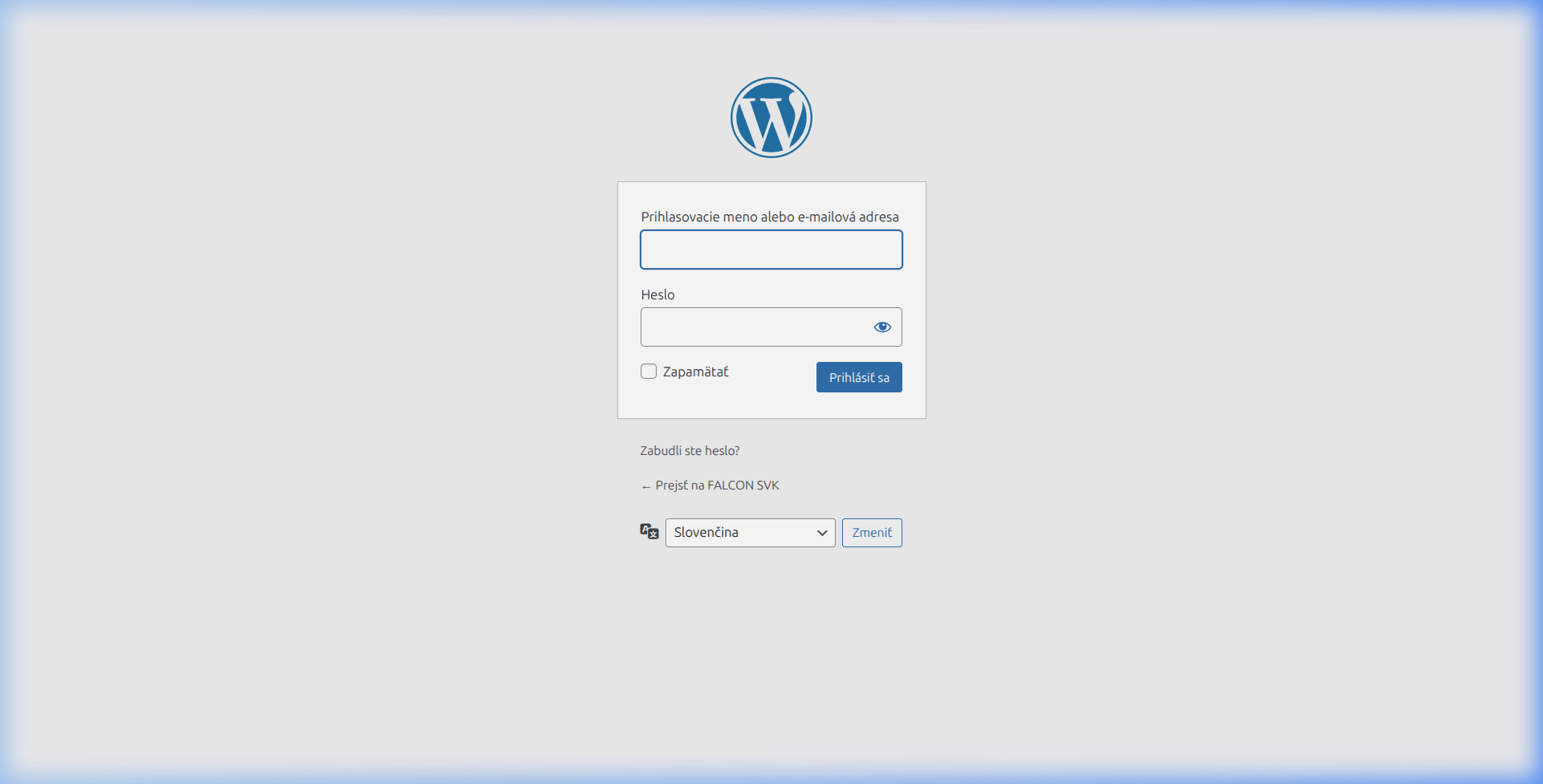
- Adresa pre prihlásenie: https://www.falcon-svk.com/v3/wp-admin
- Zadajte svoje prihlasovacie meno a heslo.
- Ďalšie kroky v tomto návode fungujú len po prihlásení cez tento formulár:
3. Nástenka (Dashboard)
Po prihlásení uvidíte hlavnú nástenku, ktorá poskytuje rýchly prehľad o stave vášho webu a e-shopu.

4. Správa objednávok
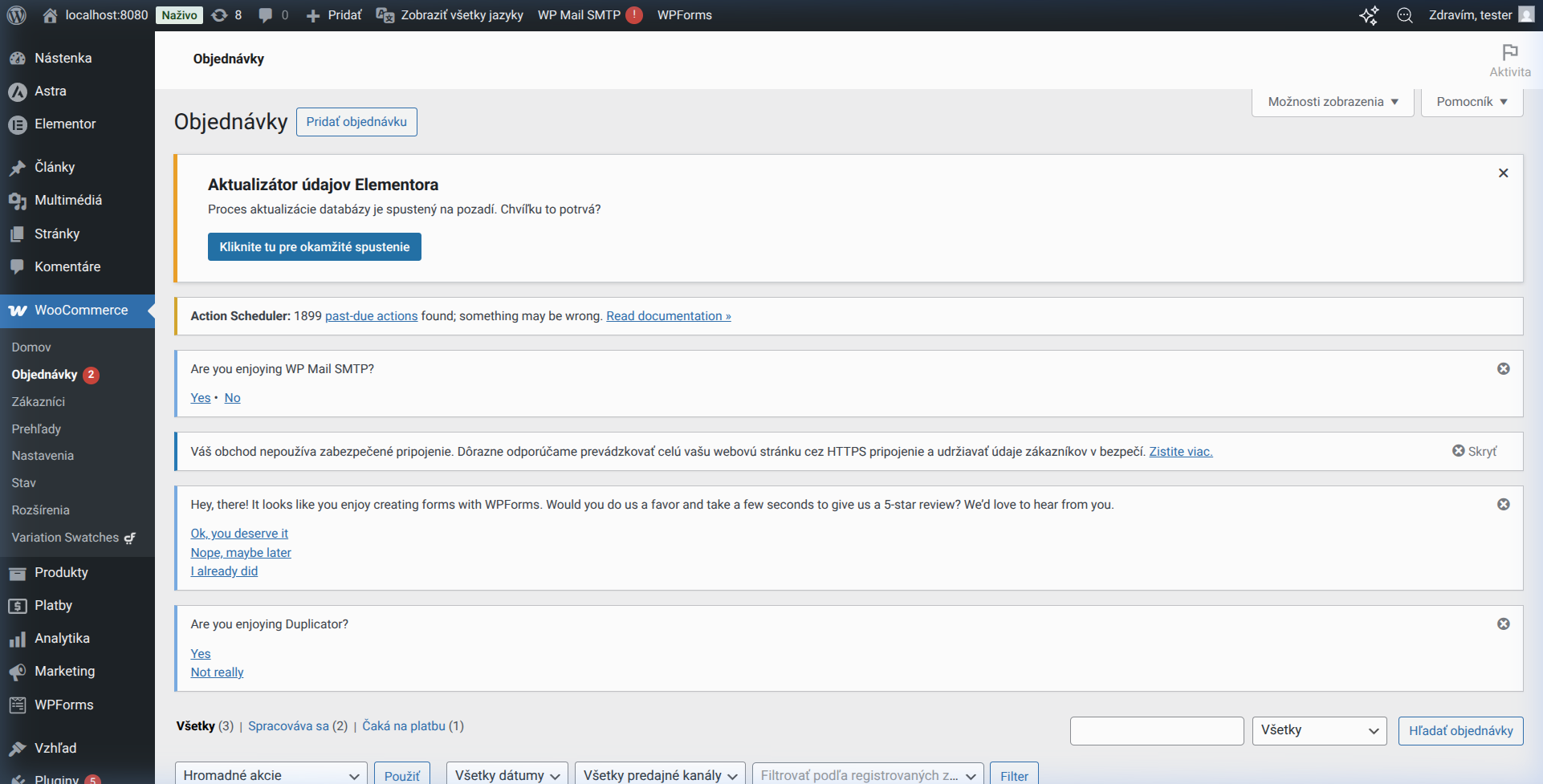
Všetky prijaté objednávky nájdete v sekcii WooCommerce -> Objednávky.
Tu môžete:
- Vidieť zoznam všetkých objednávok a ich stav (Spracováva sa, Čaká na platbu, Dokončená atď.).
- Kliknúť na meno zákazníka pre zobrazenie detailov objednávky.
- Meniť stav objednávky podľa postupu (napr. po odoslaní tovaru nastaviť na „Dokončená“).
5. Správa produktov
Produkty spravujete v sekcii Produkty -> Všetky produkty.
Úprava existujúceho produktu:
- Nájdite produkt v zozname.
- Kliknite na jeho názov alebo tlačidlo „Upraviť“.
- Môžete meniť popis, cenu, obrázky a ďalšie parametre.

6. Skladové zásoby (Inventory)
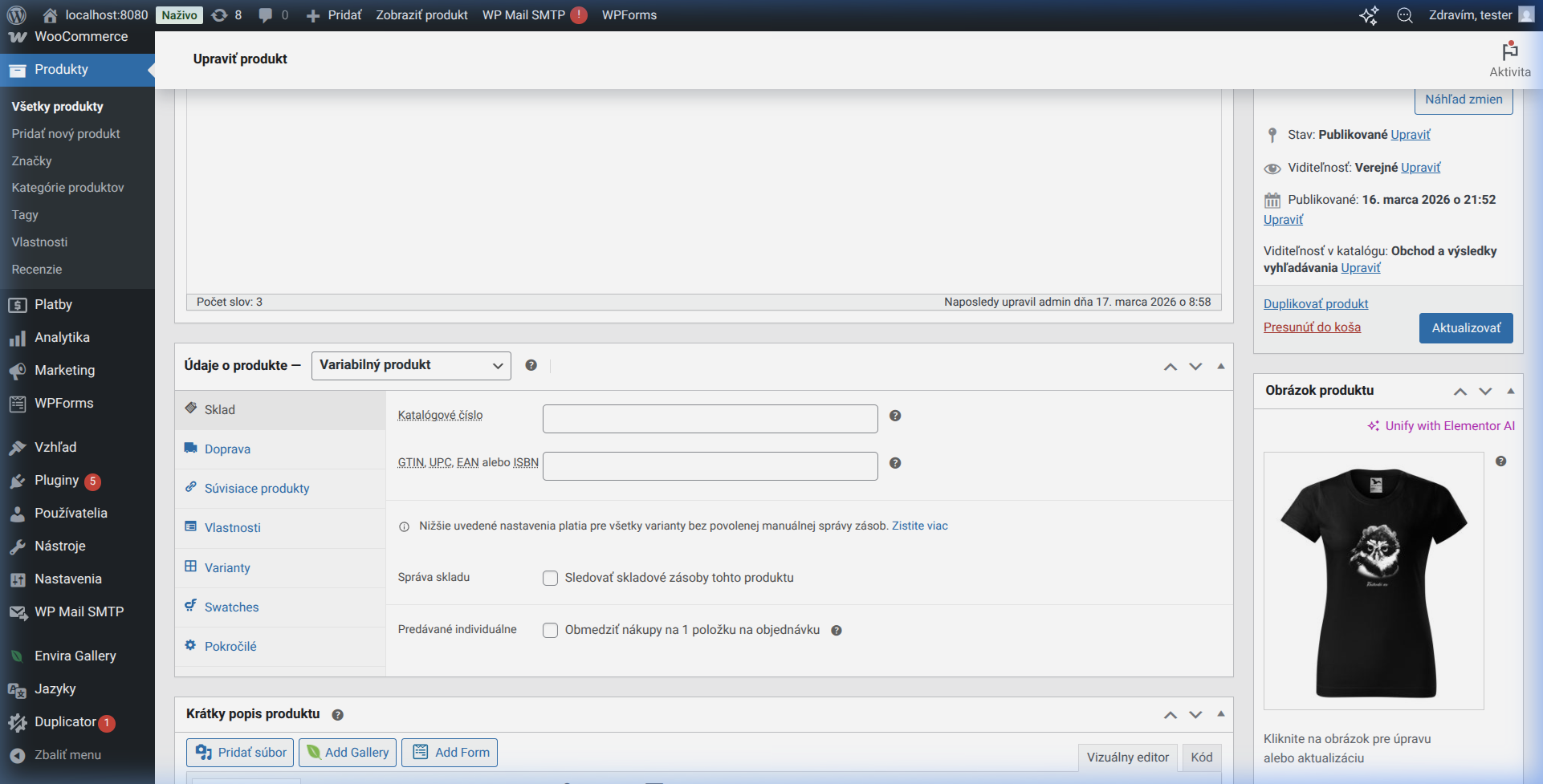
Nastavenie skladu je kľúčové pre správne fungovanie e-shopu. Pri každom produkte môžete nastaviť, či je na sklade a koľko kusov je k dispozícii.
- Pri úprave produktu prejdite nižšie do sekcie Údaje o produkte.
- Kliknite na záložku Sklad.
- Zaškrtnite Spravovať skladové zásoby a zadajte Množstvo na sklade.
7. Platby a doprava
Nastavenia platieb nájdete v WooCommerce -> Nastavenia -> Platby. Tu môžete povoliť alebo zakázať rôzne metódy (napr. Bankový prevod, Dobierka, PayPal).

8. Spracovanie a odosielanie tovaru
- Skontrolujte pripísanie platby (v prípade prevodu).
- Pripravte tovar na odoslanie.
- Po odovzdaní kuriérovi zmeňte stav objednávky na Vybavená (Completed). Systém automaticky pošle zákazníkovi e-mail o vybavení.
V prípade akýchkoľvek otázok kontaktujte technickú podporu.